

DigitalOcean成立于2012年,旨在满足开发者对简单且经济实惠云计算解决方案的需求,涵盖云计算、容器、Kubernetes、托管数据库、存储、网络、AI/GPU 推理及安全与管理等全套解决方案。在这篇教程中,笔者将教你如何从注册DigitalOcean账号、创建云服务器并安装自己的第一个网站。
为什么选择 DigitalOcean?
DigitalOcean是笔者自己也在使用的一家云服务提供商,选择他们的原因很简单:
- 资历老、稳定,不担心跑路和服务器突然连接不上;
- 产品丰富,包含AI 推理与智能服务、算力与应用计算服务、数据类服务、网络类服务、存储类服务,几乎开发者需要用到的服务,他们家都可以找到解决方案。
- 计费友好,按使用时长计费,可以随用随删。
- 全球数据中心,在全球多个州都有数据中心,方便选择。
我们使用云服务器搭建任何服务,最重要的就是稳定,虽然市面上有很多家比DigitalOcean便宜的VPS,但是便宜又稳定的很少,笔者从2015年起开始使用DigitalOcean的服务至今,没有碰到过任何服务器稳定性方面的问题。
DigitalOcean vs Vultr:2026年该选哪个?
提到DigitalOcean,那么不得不提到Vultr,Vultr 是 DigitalOcean 最直接的竞争对手:同样定位开发者、同样简单定价、同样按小时计费,那么两家如何选择呢?
笔者是选择了全都要,目前两家的服务笔者都依然还在使用,但是作为第一次选择两家的新手朋友,你可以参考下面的对比表格。
对比维度
DigitalOcean
Vultr
胜出方
入门价格
$4/月(512MB/10GB/500GB)
$2.50/月(512MB/10GB/500GB)
Vultr(更便宜)
数据中心数量
15+ 个区域
30+ 个区域(含非洲、中东)
Vultr(覆盖更广)
控制面板易用性
极简、逻辑清晰、新手友好
极简、逻辑清晰、新手友好
半斤八两
一键应用市场
200+ 预配置镜像
100+ 预配置镜像
DigitalOcean(生态更丰富)
裸金属服务器
不支持
支持(Bare Metal)
Vultr(高性能需求)
GPU服务器
GPU Droplets
云GPU实例
都缺货,打平
对象存储
支持
支持
平手
负载均衡器
$12/月
$10/月
Vultr(略便宜)
API与文档质量
业界标杆级文档
文档较简略
DigitalOcean(开发者体验更好)
付款方式
支持支付宝
支持支付宝
平手
新用户优惠
本文发表时优惠已下线
$300免费额度(30天)
Vultr
最终选择建议:
看重价格、优惠、更多的数据中心,选Vultr;(Vultr教程)
不在意价格,数据中心够用,需要更多的一键安装镜像,选DigitalOcean。
**PS:**其实两家相差不多,完全可以看哪个顺眼用哪个,除了比市面上小商家贵一点点,其他的没毛病。
DigitalOcean教程
注册DigitalOcean
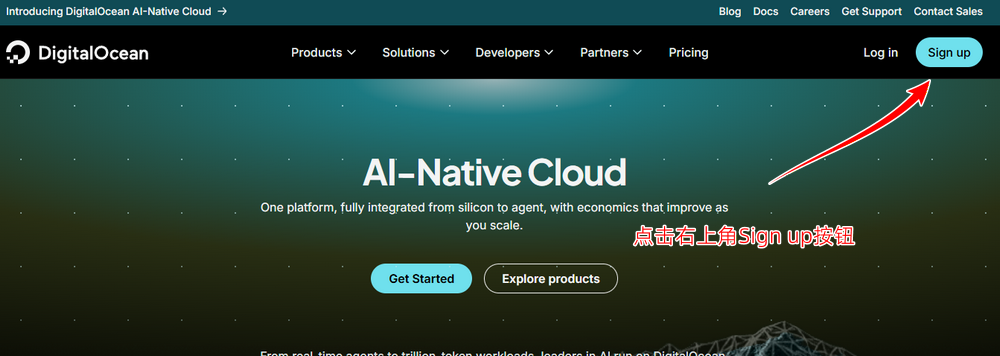
点击这里进入DigitalOcean官网,然后点击右上角的Sign up按钮进行注册。
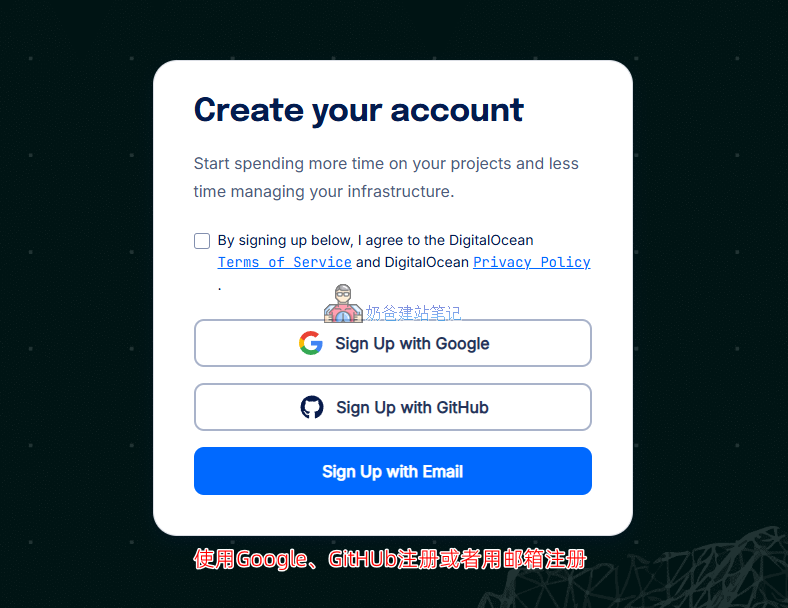
新出现的注册界面,可选使用Google账号或者Github账号进行注册,也可以直接使用Email进行注册。笔者建议用邮箱注册,这样可以方便你无法登录Google或者Github时登录DO后台。
给DigitalOcean账号充值
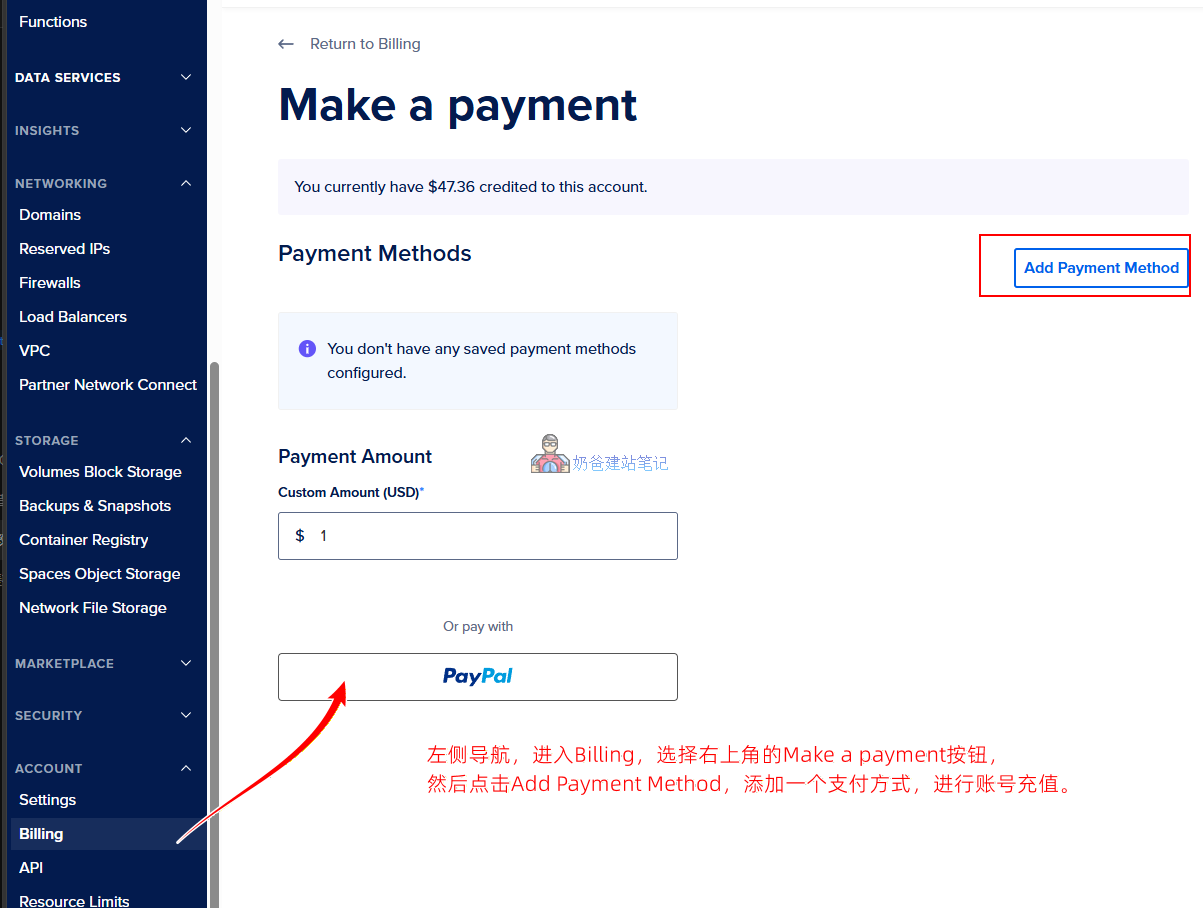
注册好账号后,进入左侧导航,点击Billing,选择右上角的Make a payment按钮,然后在新页面点击Add Payment Method,添加一个支付方式,进行账号充值。
支付方式可以选择银行卡、支付宝、加密货币、PayPal。
提示:DigitalOcean是按照使用时长计费,不用不收费,但是创建的服务如果没有删除,依然会计费哦。所以不需要使用了就直接删除服务,关机依然是没用的。
创建你的第一个 Droplet(云服务器)
DigitalOcean 对云服务器的叫法是Droplet,本质是一台虚拟私有服务器(VPS),我们要用来做网站,或者是安装其他程序,用到的就是这个。
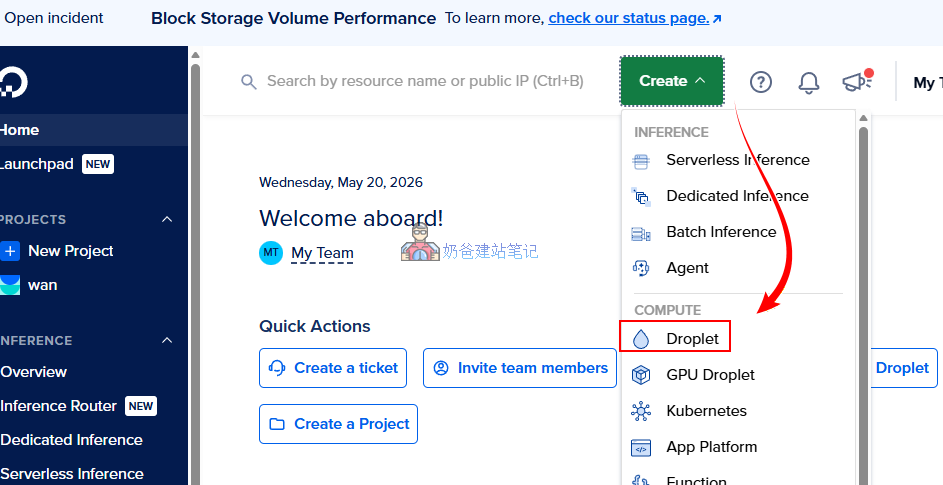
点击右上角的Create按钮,弹出菜单选择Droplet。
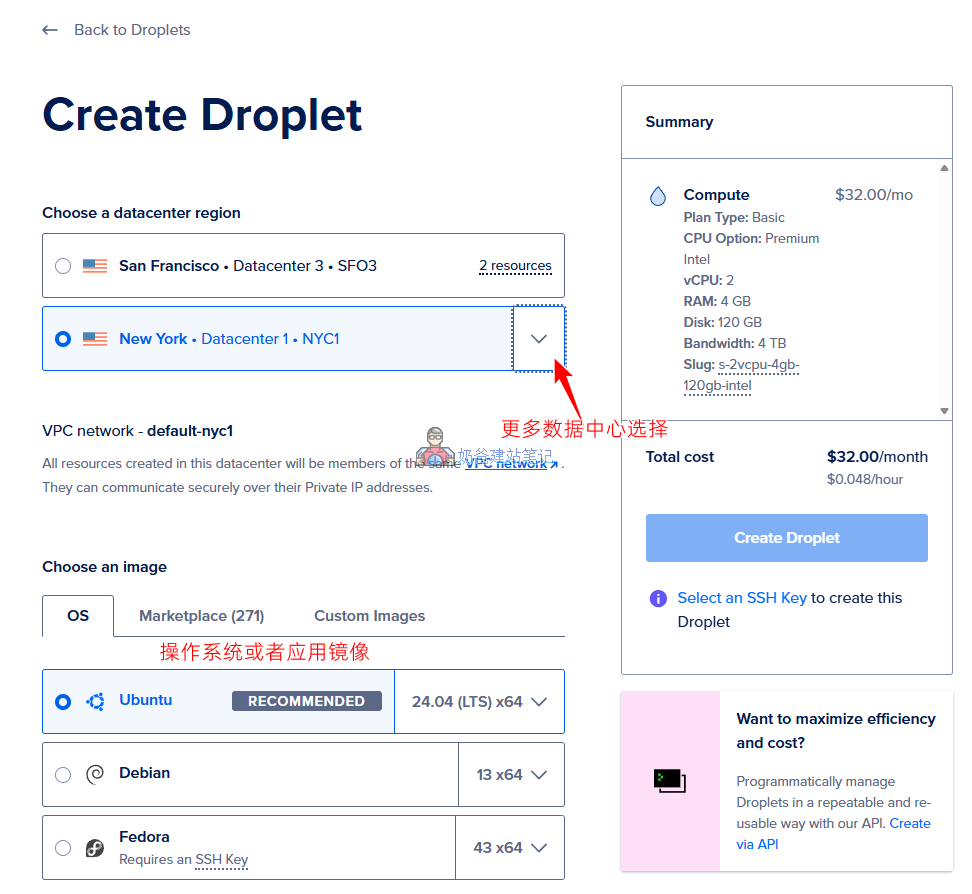
在新出现的界面,选择你需要使用的数据中心(Choose a datacenter region),下方Choose an image处选择操作系统,或者选择一键安装(Marketplace)
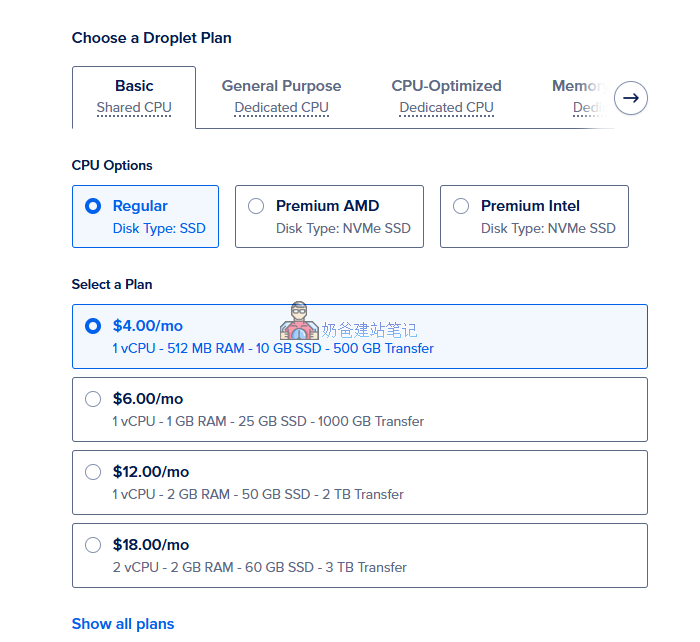
接着是Choose a Droplet Plan,选择配置。
这里套餐分为Basic、General Purpose、CPU-Optimized、Memory-Optimized、Storage-Optimized
Basic的套餐是最便宜的,因为它采用的是共享CPU,另外的套餐都是采用的专用CPU。
共享CPU就是一台服务器的程序共同使用这个CPU的性能,正常使用没问题,当你或者其他用户需要算力时,会临时分配更多的CPU,如果同时多个用户都在抢CPU用,那么就会很卡。
而独立CPU就是你一个人用这个CPU的算力,没人给你抢。
**对于普通的网站用户来说,Basic套餐就够了。**因为绝大多数网站都没什么流量,资源占用不高,除非网站出bug导致CPU使用率过高才会受到影响。
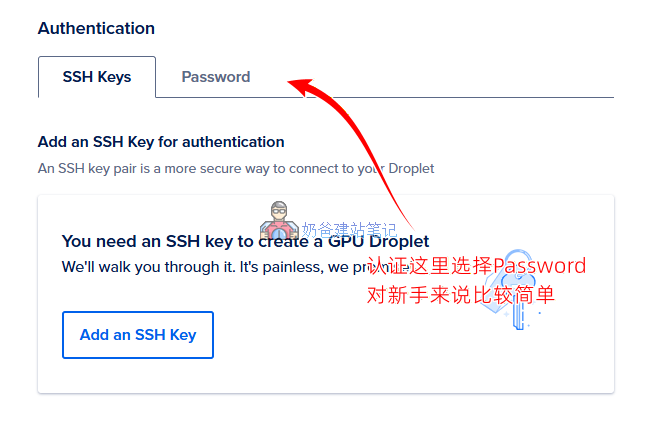
其他的选项,Volumes Block Storage、Backups、Networking、Monitoring、Additional Options你可以根据实际需要选择是否添加和启用。
这里唯一需要注意的就是Authentication建议选择Password,默认的SSH Keys对新手来说不太友好。
如果你想了解SSH Keys和Password的区别,可以参考此文:Xshell 连接VPS教程:Windows远程登录Linux服务器完整指南 – VPS机场百科
部署你的网站或应用
在DigitalOcean部署你的网站或者应用程序,有两种方式。
1、直接使用现成的应用镜像,也就是创建服务器时选择Marketplace
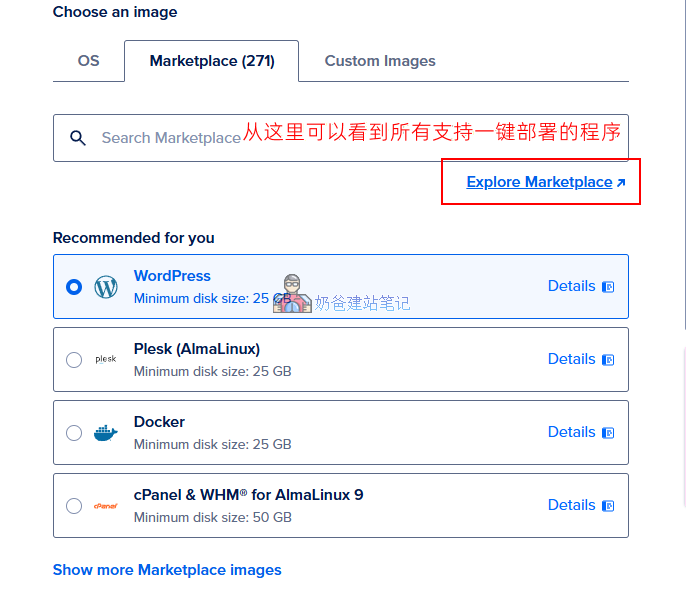
例如选择WordPress一键部署。
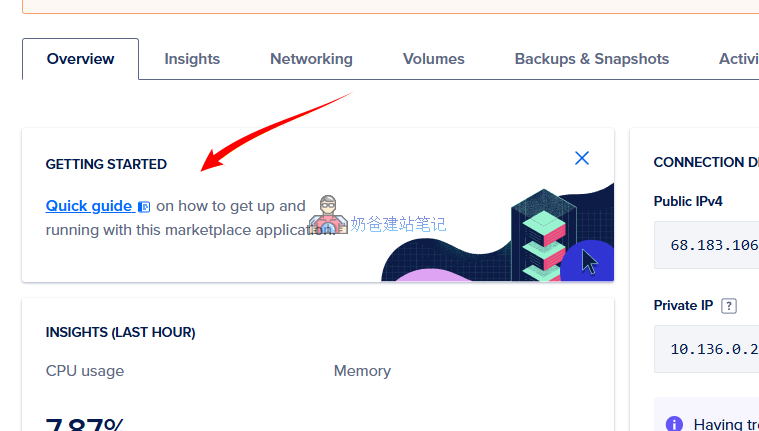
创建完毕后在服务器详情页点击Quick guide,可以查看这个应用的使用文档,告诉你如何管理和访问你的WordPress网站,如何绑定域名等操作。
2、自己手动创建,例如通过宝塔面板
一键安装的应用程序默认只是一个网站,如果你想一个服务器安装多个网站,那么使用宝塔面板对新手来说更加友好一点。
这方面的教程VPS机场百科已经有详细的介绍,所以请移步下面文档查看。
宝塔面板安装教程:阿里云/腾讯云等VPS一键安装(2026版) – VPS机场百科
如何修改配置或者删除服务器等操作
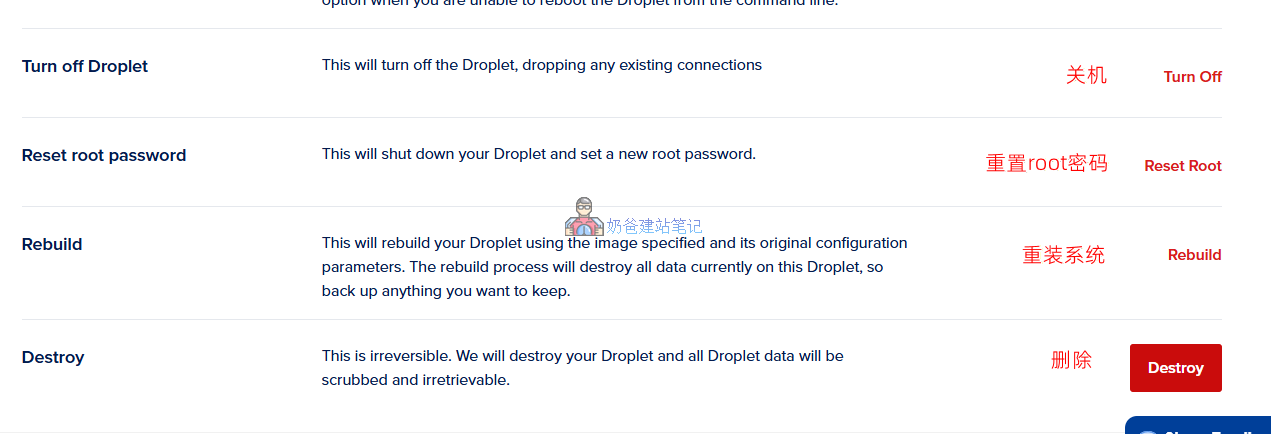
在使用过程中,当你需要对服务器进行配置升级、root密码修改或者删除服务器这些操作,都可以进入服务器详情页的Settings界面操作。
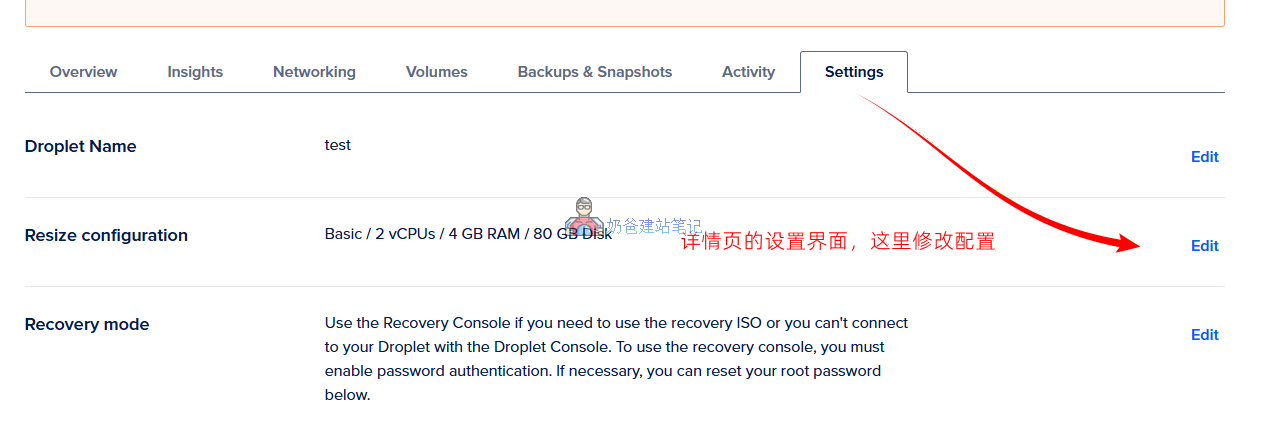
Resize configuration就是调整配置的选项,通常只能升级不能降级,因为硬盘容量只能增加不能减少。
Rebuild就是重装系统,如果创建时是选择的Marketplace,那么重装也只能从Marketplace选择。
Destroy就是删除服务器,删除后就不会继续扣费了。